Cloudflare Turnstile(クラウドフレア ターンスタイル)は、ユーザーがボットではないことを確認するためのセキュリティ機能です。
Google Cloud Fraud Defense(reCAPTCHA)の代わりとして使用することができます。
Turnstileはブラウザ環境やユーザーの振る舞いをもとに検証を行い、ボットではないことを確認します。
ユーザーに謎の文字列を入力させたり、パズルを解かせたりすることはありません。
2026年現在、無料プランがありアカウント登録をするだけで簡単に利用することができます。
ウィジェット表示までの流れ
- Cloudflareアカウントの作成
- ダッシュボードからのウィジェット設定
- フロントにウィジェットを表示
Cloudflareアカウントの作成
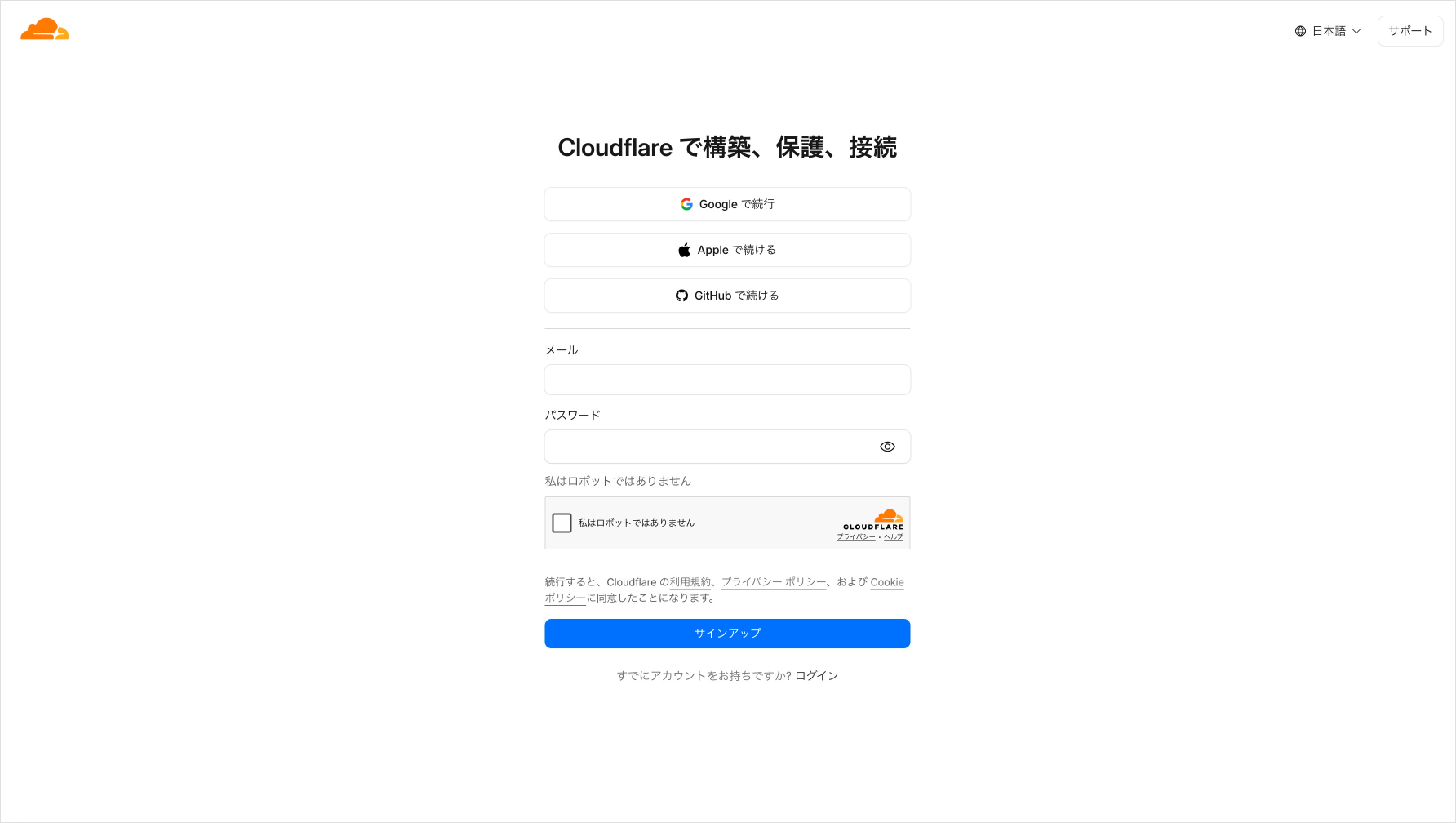
Turnstileを利用するにはCloudflareアカウントが必要です。
Cloudflare公式サイトからアカウントを作成します。
ウィジェットを追加する
フロントにウィジェットを追加するための設定を行います。
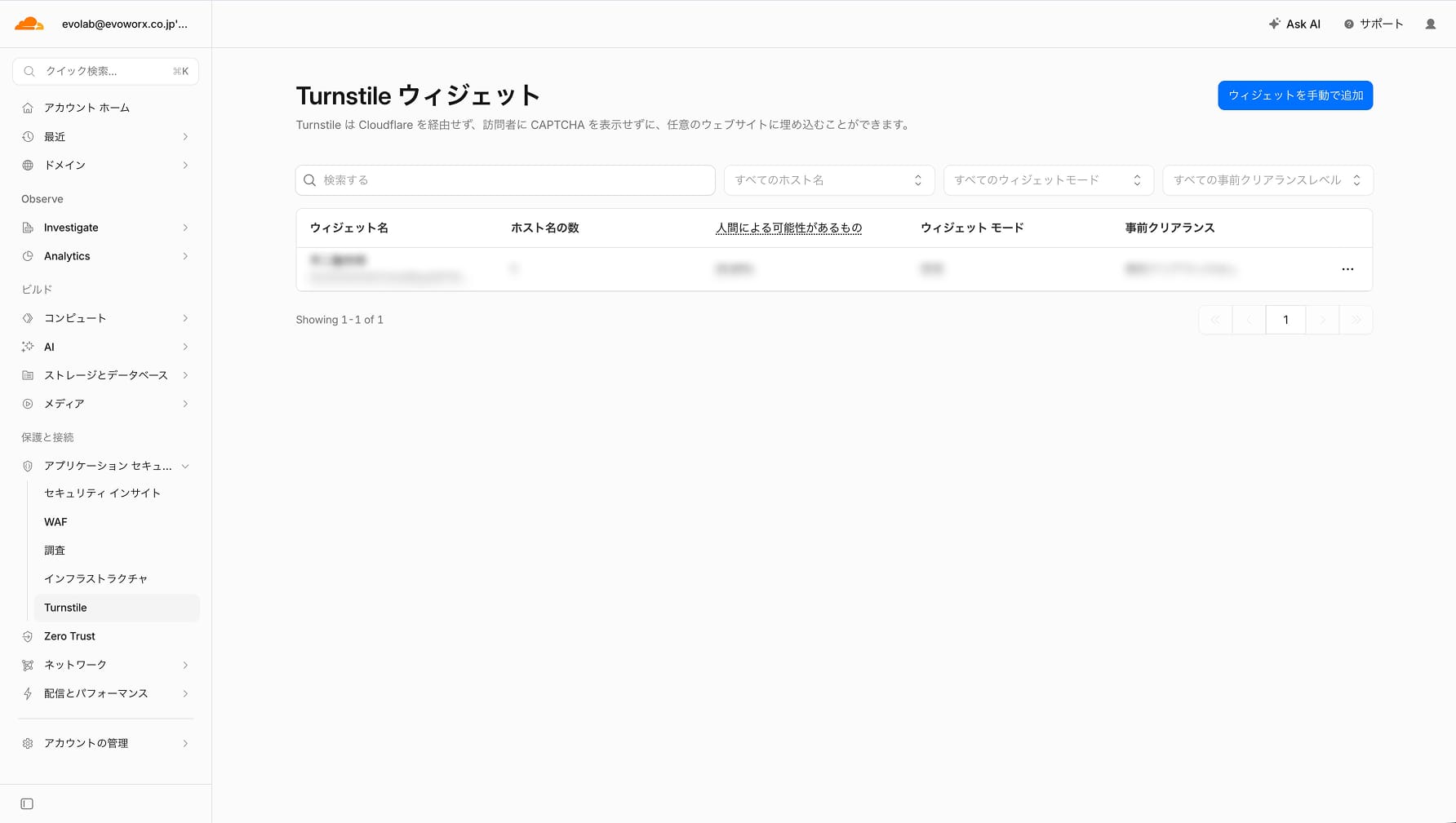
Cloudflareアカウント作成後、ダッシュボードからTurnstile ウィジェット画面に移動します。サイドバー > 保護と接続 > アプリケーション セキュリティ > Turnstile
Turnstile ウィジェット画面に移動したら「ウィジェットを手動で追加」をクリックします。
ウィジェットを追加するためのフォームに移動するため必要な情報を入力します。
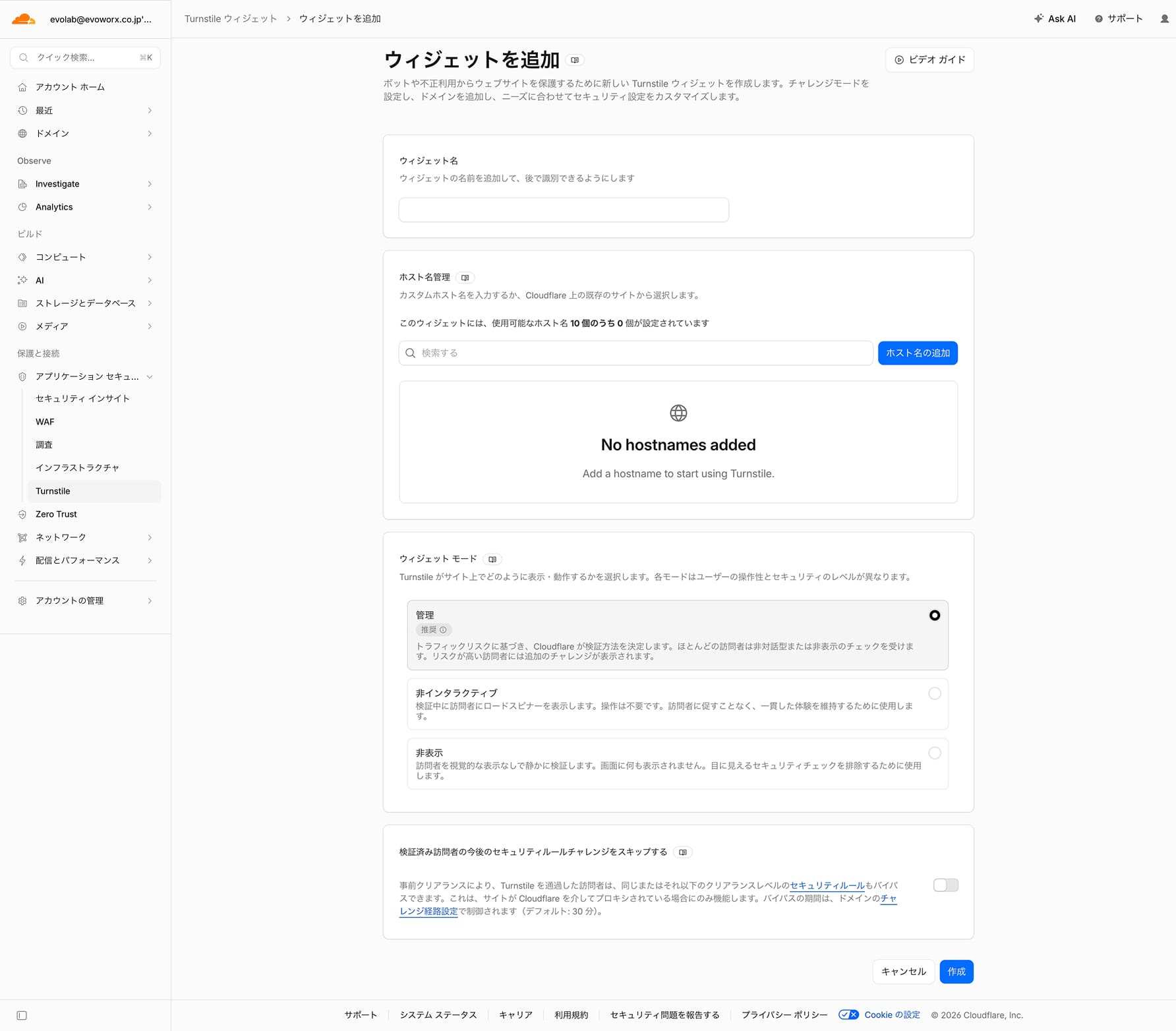
ウィジェット名 | プロジェクト名などわかりやすい名前を入力 |
|---|---|
ホスト名管理 | ウィジェットを使用するドメインを入力 |
ウィジェット モード | ウィジェットの表示・動作方法を選択 |
検証済み訪問者の今後のセキュリティルールチャレンジをスキップする | Turnstileがボットではないことを判定した後、同じユーザーが再度訪問した際にセキュリティルールのチャレンジをスキップするかどうかを選択 |
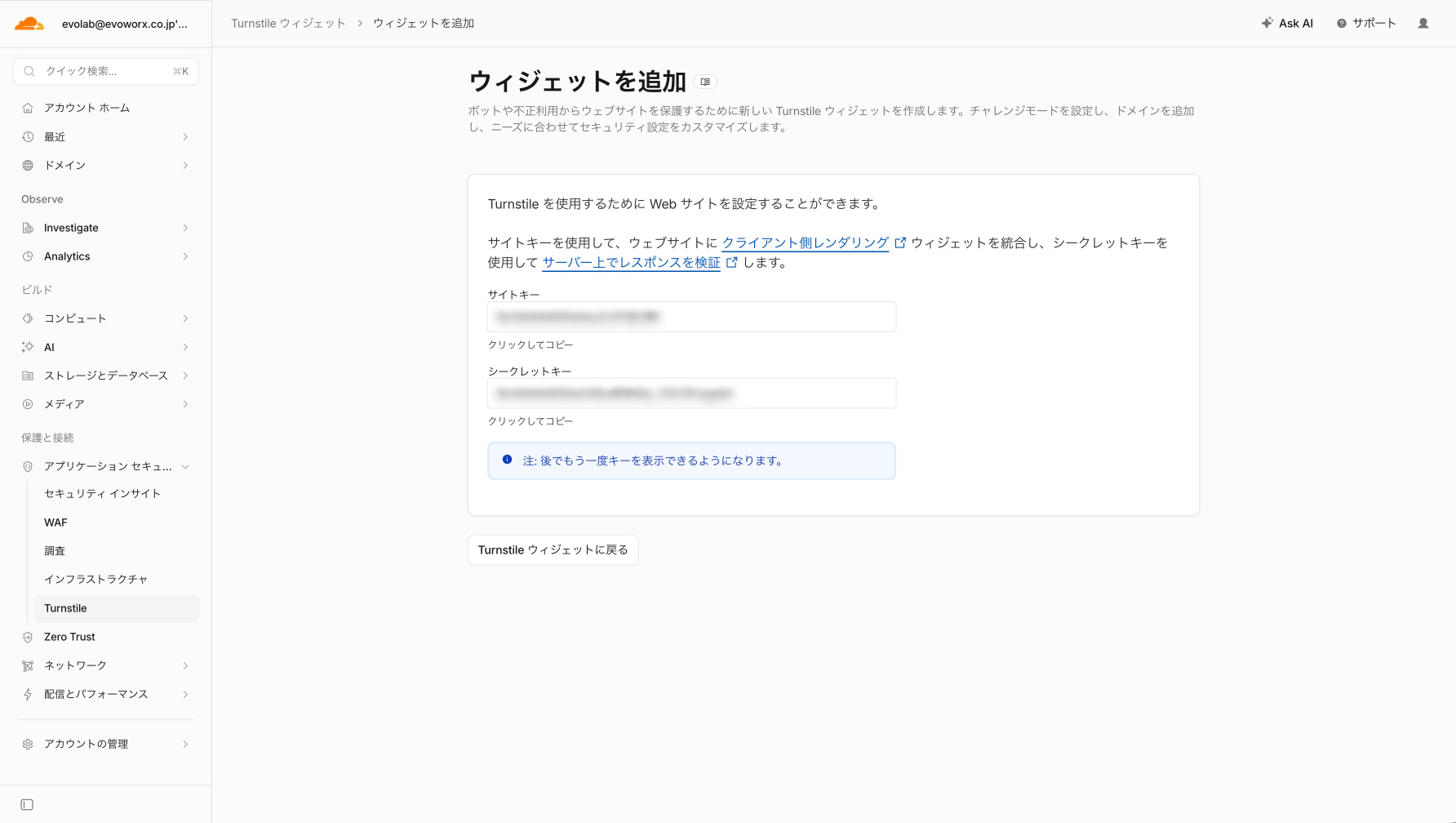
入力完了後、「作成」をクリックすることでサイトキー、シークレットキーが発行されます。
フロントにウィジェットを表示する際に使用するので控えておきます。
ウィジェットの追加はこれにて完了です。
ウィジェットの追加後、各キーはいつでも確認できるので安心です。
ウィジェットの仕様について
ウィジェットには埋め込み方法や外観、コールバックなどのオプションがあります。
公式ドキュメントから個人的に使用度が高そうな項目を抜粋して解説します。
ウィジェットの種類
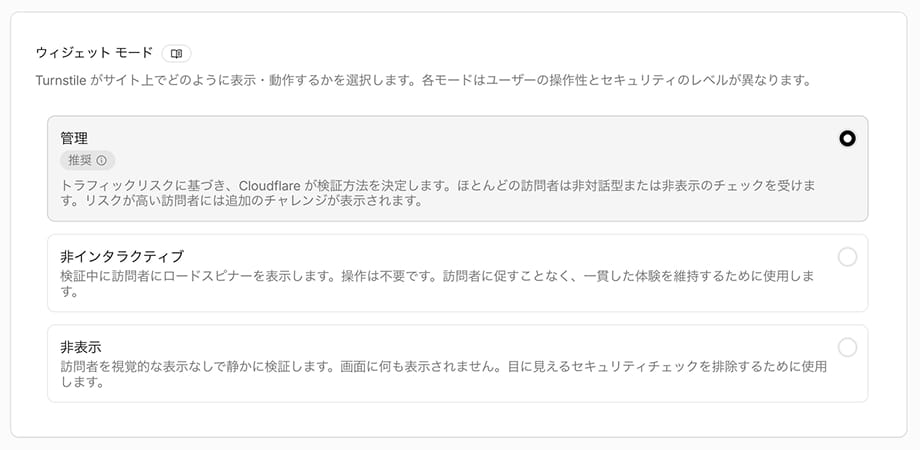
ウィジェットには以下の3種類があります。
基本的には公式が推奨する管理を使うのががよさそうです。
リスクレベルが水準を超えた際、管理は、ユーザーにチェックボックスの入力を要求することで、ボットではないことを確認し通過させることができます。非インタラクティブと非表示は、ユーザーの操作を要求しないため回復手段がなくブロックされてしまいます。
ウィジェットの種類はダッシュボードからいつでも変更することができます。
管理 (Managed) | ユーザーの行動や環境に基づいて判定 (チェックボックスの入力を要求することがある) [推奨] |
|---|---|
非インタラクティブ (Non-interactive) | ウェジェットを表示するがユーザーの操作を要求せずに判定 |
非表示 (Invisible) | ウィジェットはユーザーに表示されずバックグラウンドで判定 |
レンダリング方法
フロントに表示する際の記述方法です。
暗黙的レンダリングまたは明示的レンダリングを使用することができます。
暗黙的レンダリング
.cf-turnstileクラスを持つ要素を記述するだけで、ページ読み込み時に自動でウィジェットをレンダリングします。
オプションはdata属性から指定することができます。
静的サイトでの使用や、ページ読み込み時にウィジェットを即時表示したい場合に適しています。
<div class="cf-turnstile" data-sitekey="<YOUR-SITE-KEY>"></div>
<script src="https://challenges.cloudflare.com/turnstile/v0/api.js" defer></script>
明示的レンダリング
JavaScriptの関数を使用して、手動でウィジェットをレンダリングします。
オプションは関数の引数から指定することができます。
動的サイトやSPA、または特定条件下でウィジェットを表示したい場合に適しています。
<div id="my-widget"></div>

<script src="https://challenges.cloudflare.com/turnstile/v0/api.js?render=explicit" defer></script>
<script>
  document.addEventListener('DOMContentLoaded', () => {
    turnstile.render('#my-widget', {
      sitekey: '<YOUR-SITE-KEY>',
    });
  });
</script>
ウィジェットのサイズ
オプション名:size
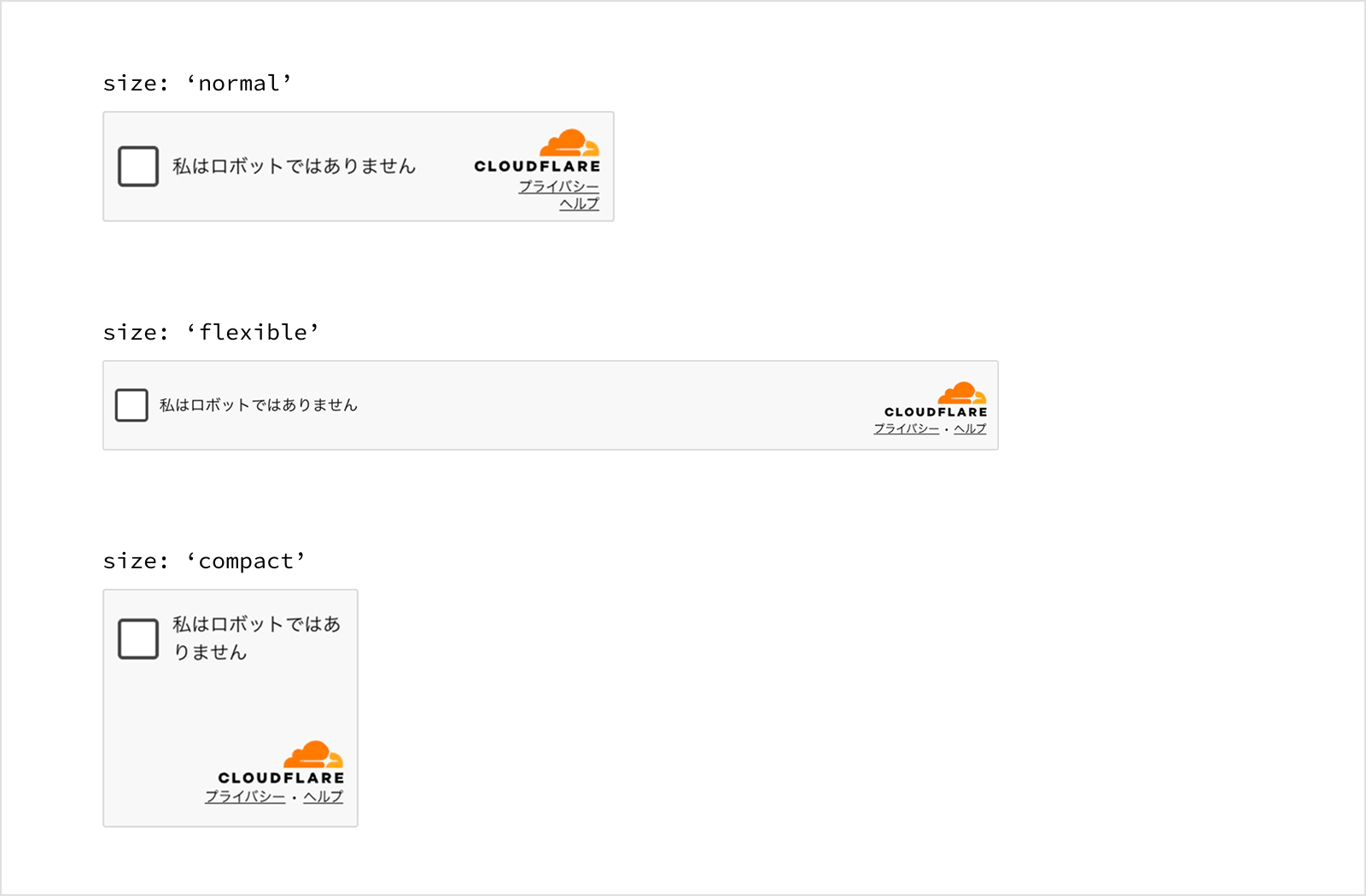
Managed(管理)またはNon-interactive(非インタラクティブ)を使用する場合、ウィジェットのサイズを変更することができます。
normal | 標準サイズのウィジェット(300 * 65)[デフォルト] |
|---|---|
flexible | 幅を親要素の幅に合わせて自動調整するウィジェット(100%/min300 * 65) |
compact | コンパクトサイズのウィジェット(150 * 140) |
記述例
<!-- 暗黙的レンダリング -->
<div class="cf-turnstile" data-sitekey="<YOUR-SITE-KEY>" data-size="normal"></div>

<!-- 明示的レンダリング -->
<script>
  turnstile.render('#my-widget', {
    sitekey: '<YOUR-SITE-KEY>',
    size: 'normal',
  });
</script>
テーマオプション
オプション名:theme
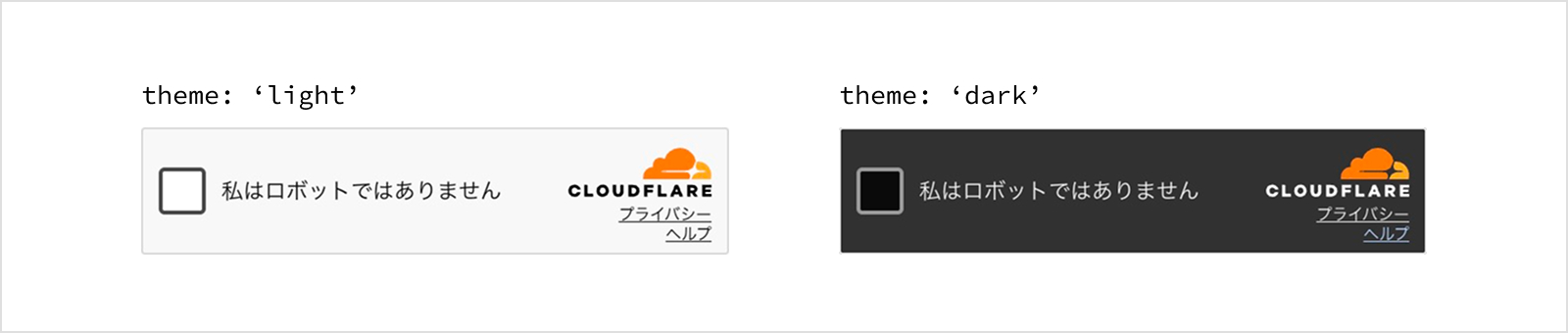
ウィジェットの外観を変更することができます。主に色です。
auto | ユーザーのOSやブラウザのテーマ設定に基づいて自動的に`light`または`dark`を決定 [デフォルト, 推奨] |
|---|---|
light | 明るい色使いのウィジェット |
dark | 暗い色使いのウィジェット |
記述例
<!-- 暗黙的レンダリング -->
<div class="cf-turnstile" data-sitekey="<YOUR-SITE-KEY>" data-theme="auto"></div>

<!-- 明示的レンダリング -->
<script>
  turnstile.render('#my-widget', {
    sitekey: '<YOUR-SITE-KEY>',
    theme: 'auto',
  });
</script>
コールバック
ウィジェットにコールバック関数を登録することができます。
チャレンジ成功時にトークンを受け取ったり、エラー発生時の処理を定義するなど。
callback | チャレンジが正常に完了した際にトリガーされる |
|---|---|
error-callback | チャレンジ中にエラーが発生した場合にトリガーされる |
expired-callback | トークンの有効期限が切れたとき(タイムアウト前)にトリガーされる |
timeout-callback | インタラクティブなチャレンジのタイムアウト時にトリガーされる |
記述例
<!-- 暗黙的レンダリング -->
<div class="cf-turnstile" data-sitekey="<YOUR-SITE-KEY>" data-callback="onSuccess"></div>
<script>
  function onSuccess(token) {
    console.log(`Challenge Success: ${token}`);
  }
</script>

<!-- 明示的レンダリング -->
<script>
  turnstile.render('#widget-container', {
    sitekey: '<YOUR-SITE-KEY>',
    callback: (token) => {
      console.log(`Challenge Success: ${token}`);
    },
  });
</script>
リファレンス
その他のオプションやAPIについてのリファレンスは公式ドキュメントを参照ください。
ウィジェットの設定 · Cloudflare Turnstile ドキュメント
ダミーキー
サイトキーとシークレットキーそれぞれのダミーキーが提供されており、実装をテストすることができます。
テストサイトキー
サイトキー | 結果 | ウィジェットの種類 |
|---|---|---|
1x00000000000000000000AA | 必ず合格する | 管理, 非インタラクティブ |
2x00000000000000000000AB | 常に失敗する | 管理, 非インタラクティブ |
1x00000000000000000000BB | 必ず合格する | 非表示 |
2x00000000000000000000BB | 常に失敗する | 非表示 |
3x00000000000000000000FF | フォースインタラクティブチャレンジ | 管理, 非インタラクティブ |
テストシークレットキー
シークレットキー | 結果 |
|---|---|
1x0000000000000000000000000000000AA | 常に検証に合格する |
2x0000000000000000000000000000000AA | 常に検証に失敗する |
3x0000000000000000000000000000000AA | 「トークンは既に消費されている」という旨のエラーを返す |
WordPressのContact Form 7にTurnstileを組み込む
Contact Form 7 6.1からTurnstileのインテグレーションが実装されました。
WordPressのフォームプラグインであるContact Form 7にTurnstileを組み込むことができます。
なおContact Form 7の作者はTurnstileの使用を推奨しています。
以下公式ドキュメントから引用
Turnstile は Cloudflare によるスマートな CAPTCHA 代替サービスです。Contact Form 7 は Turnstile とのインテグレーションモジュールを提供し、あなたのフォームをスパムボットから守ります。Google reCAPTCHA とは異なり Turnstile は無料で利用できます。reCAPTCHA を使うべき理由が特にないのであれば Turnstile を選択してください。
バージョン
- WordPress 7.0
- Contact Form 7 6.1.6
インテグレーションの追加
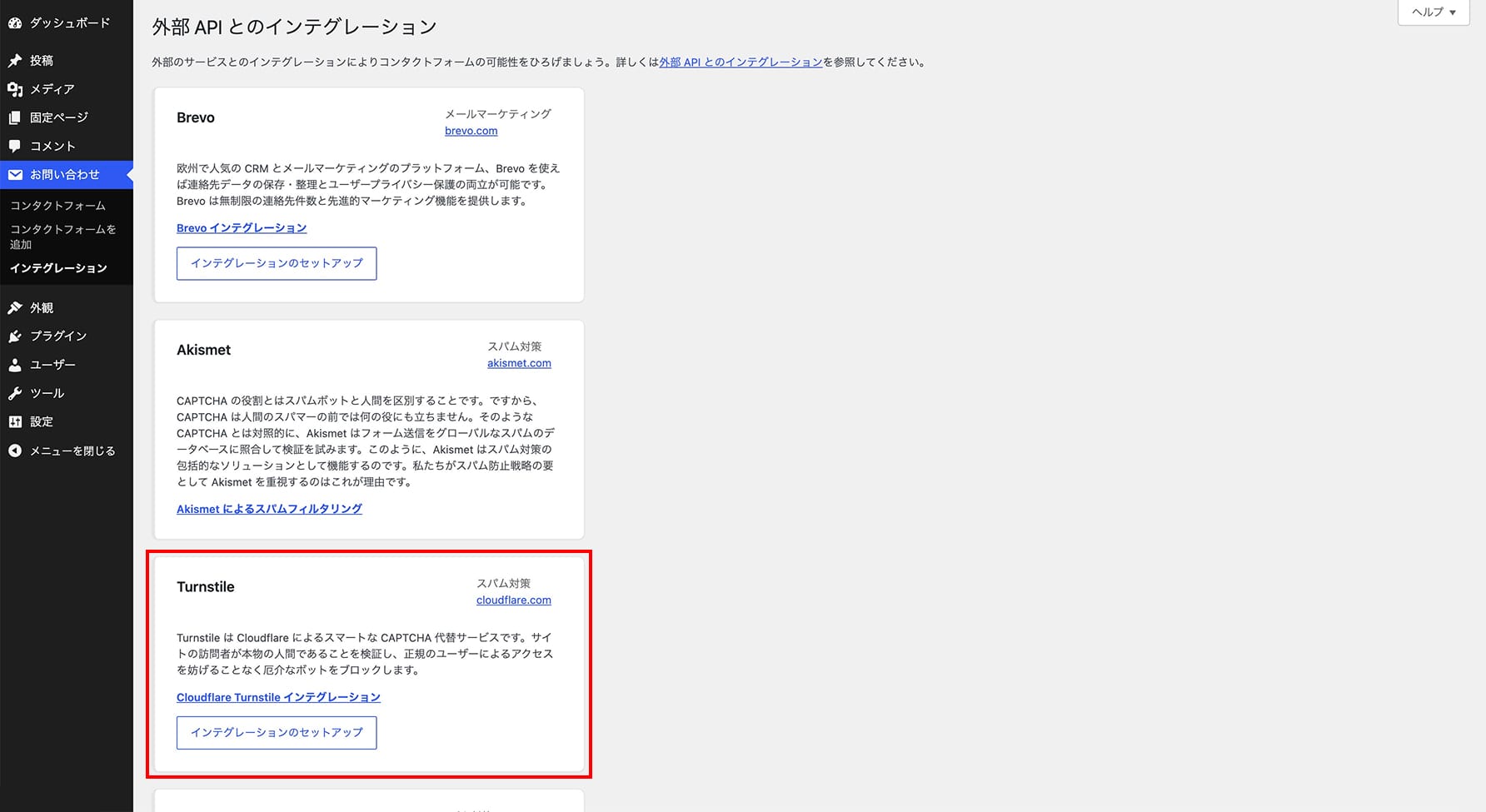
WordPressにContact Form 7をインストールして有効化した後、Contact Form 7のインテグレーション画面に移動します。
Turnstileのパネルから「インテグレーションのセットアップ」をクリックします。サイドバー > お問い合わせ > インテグレーション
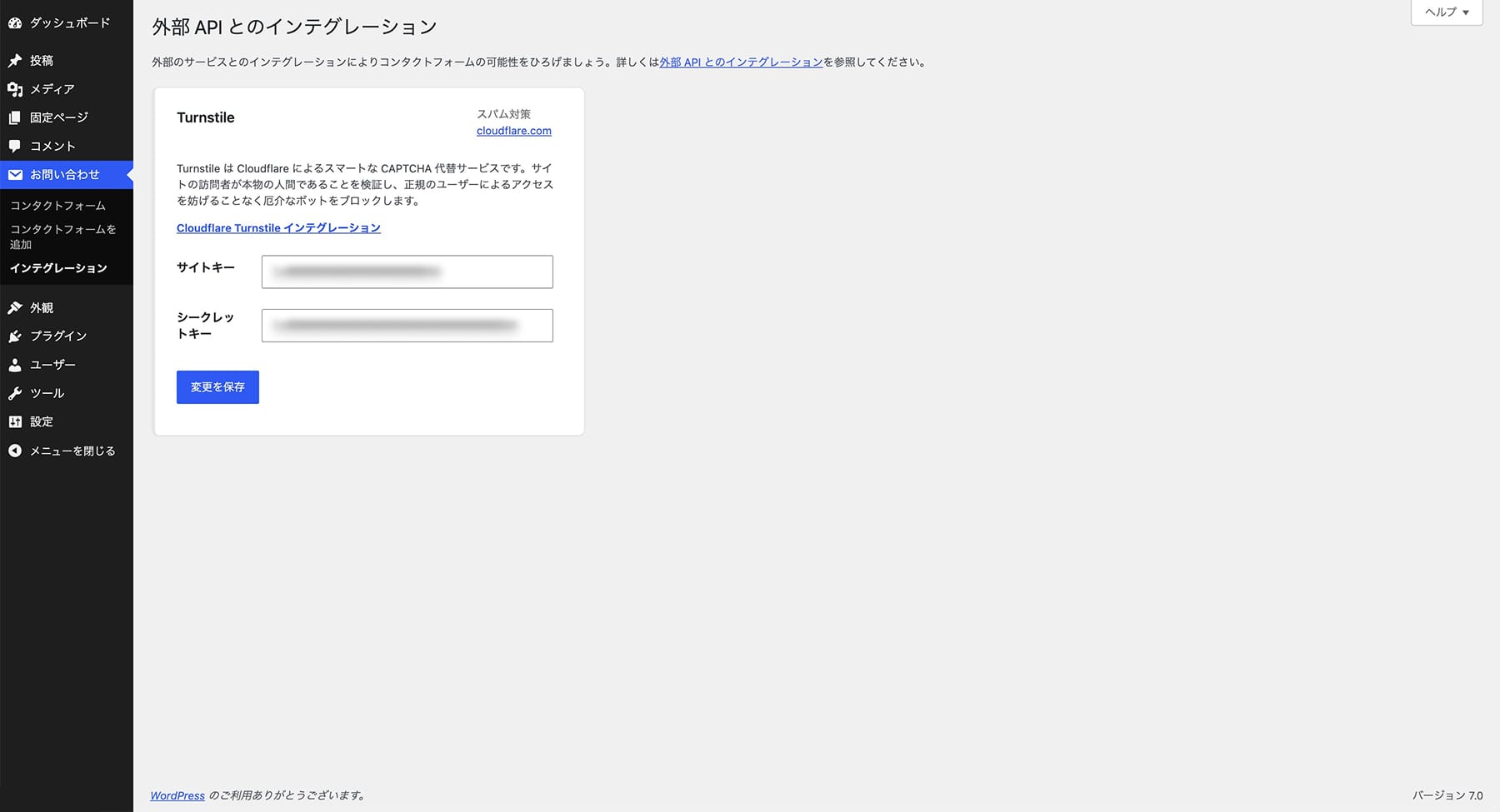
ウィジェットを追加した際に発行されたサイトキー、シークレットキーを入力して「変更を保存」をクリックします。
ウィジェットの組み込み
インテグレーションを追加するだけでウィジェットがフォームの先頭に自動で配置されます。
ウィジェットの位置を移動させたい場合は、[turnstile]タグを使用して任意の位置に配置することができます。
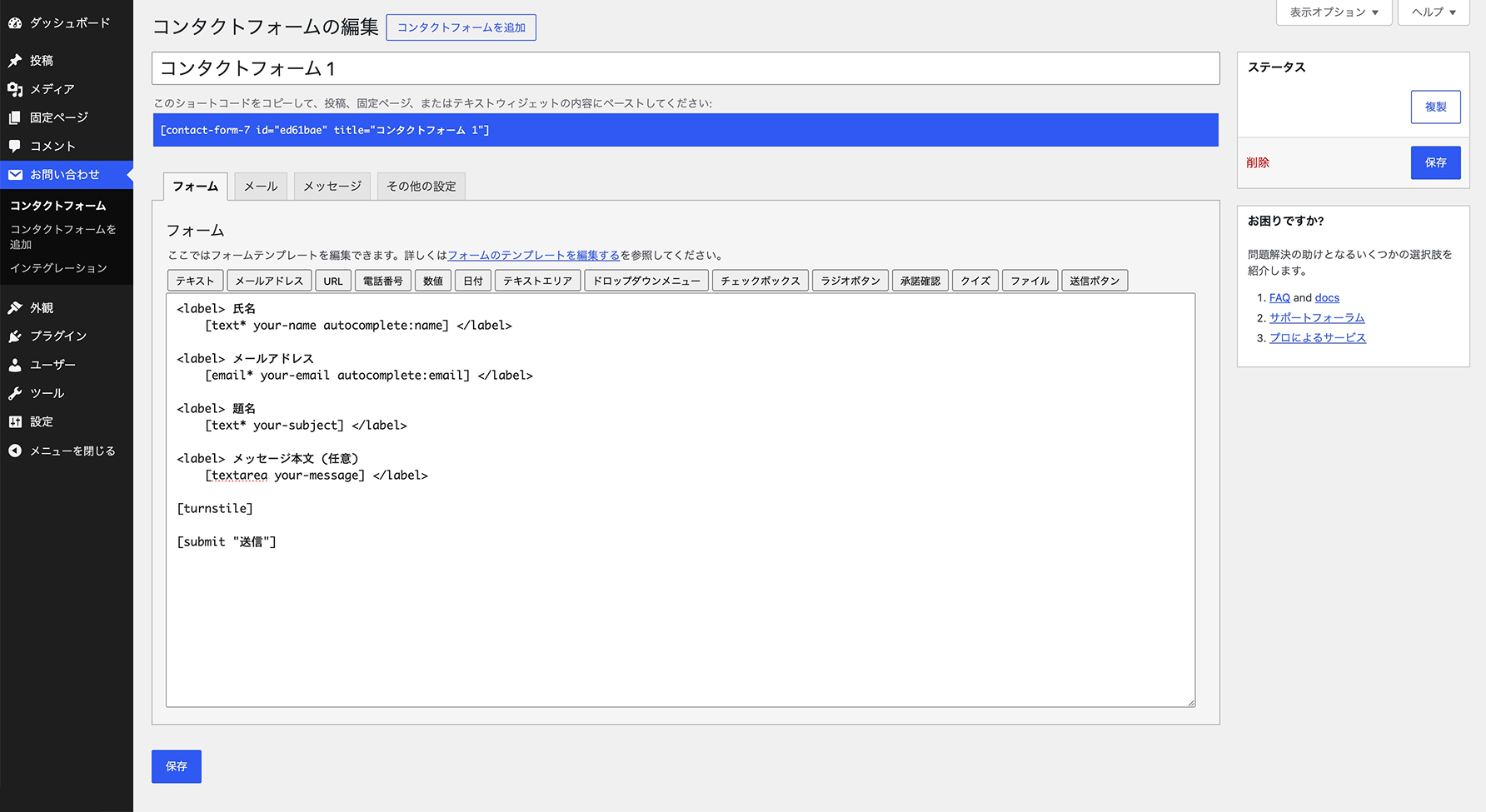
なお、[turnstile]タグには一部のオプションを指定することができます。
action:data-action属性値appearance:data-appearance属性値language:data-language属性値size:data-size属性値tabindex:data-tabindex属性値theme:data-theme属性値
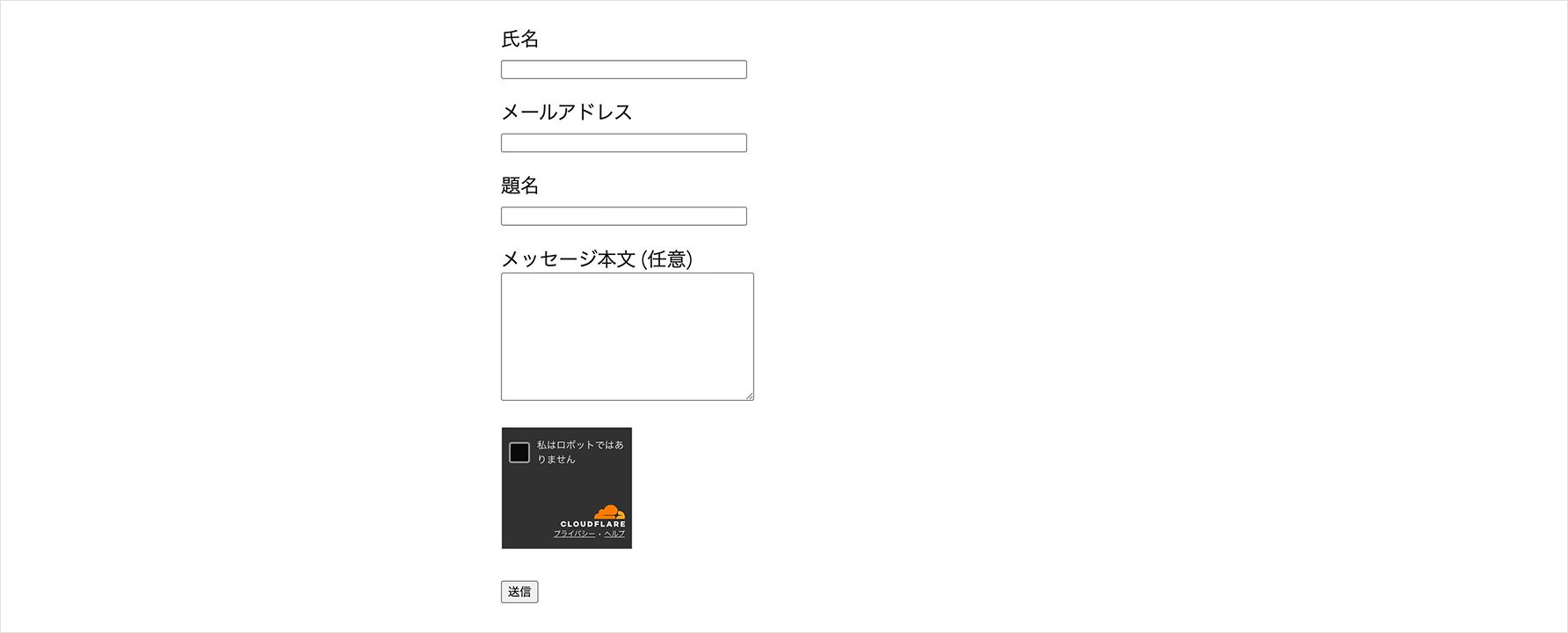
[turnstile size:compact theme:dark]を記述した場合の表示
参考
概要 · Cloudflare Turnstile ドキュメント
Cloudflare Turnstile インテグレーション | Contact Form 7 [日本語]